
Scan to CAD
Laat de bestaande situatie uitwerken naar duidelijke plattegronden, doorsneden en aanzichten. Met de bron, relevante details en overdracht afgestemd op je project.

De situatie is er al. Nu nog een bruikbare tekening.
Je wilt een indeling veranderen, een renovatie voorbereiden of de bestaande situatie overdragen. Maar de beschikbare tekeningen zijn verouderd, onvolledig of alleen als afbeelding beschikbaar. Scan to CAD maakt van relevante opnamegegevens gericht tekenwerk.
Een puntenwolk bevat veel ruimtelijke informatie, maar nog geen overzichtelijke plattegrond met herkenbare lijnen en lagen. Bij de uitwerking worden de benodigde oppervlakken geselecteerd en vertaald naar een tekening die past bij de vervolgvraag.
Dat is bijvoorbeeld zinvol voor de indeling van een bestaand pand, doorsneden voor een verbouwingsverkenning of vastlegging na uitgevoerde werkzaamheden. Je hoeft daarvoor niet automatisch een volledig BIM-model te laten bouwen.
Wat ontvang je bij scan to CAD?
De gewenste tekeningen en bestanden worden vooraf bepaald. Een leesbare PDF voor overleg vraagt iets anders dan bewerkbaar lijnwerk voor een ontwerper. Neem daarom de ontvanger en diens software mee in de aanvraag.
Mogelijke uitwerkingen zijn plattegronden, doorsneden en aanzichten van de relevante bestaande situatie. Voor CAD-uitwisseling kijken we naar DWG of DXF; een PDF kan de tekeningen toegankelijk maken voor beoordeling en overleg.
- Gerichte tekenbladen
- De gekozen bouwlagen, sneden of aanzichten, met het detail dat voor de opdracht nodig is.
- Herkenbare structuur
- Een logische laagindeling en onderscheid tussen bijvoorbeeld wanden, openingen, maatvoering en tekst.
- Duidelijke referentie
- Eenheden, nulpunt, oriëntatie en bij doorsneden het snijvlak. Bij revisies ook datum en versie.
- Overdraagbare bestanden
- Het afgesproken bestandstype en de benodigde versie, met toelichting op de bron, ontbrekende delen en relevante aannames.
Hoe wordt een puntenwolk een CAD-tekening?
De tekening ontstaat niet alleen door een bestand te exporteren. De keuze van de bron, de doorsnede en de uitwerking bepaalt welke informatie in het resultaat terechtkomt.
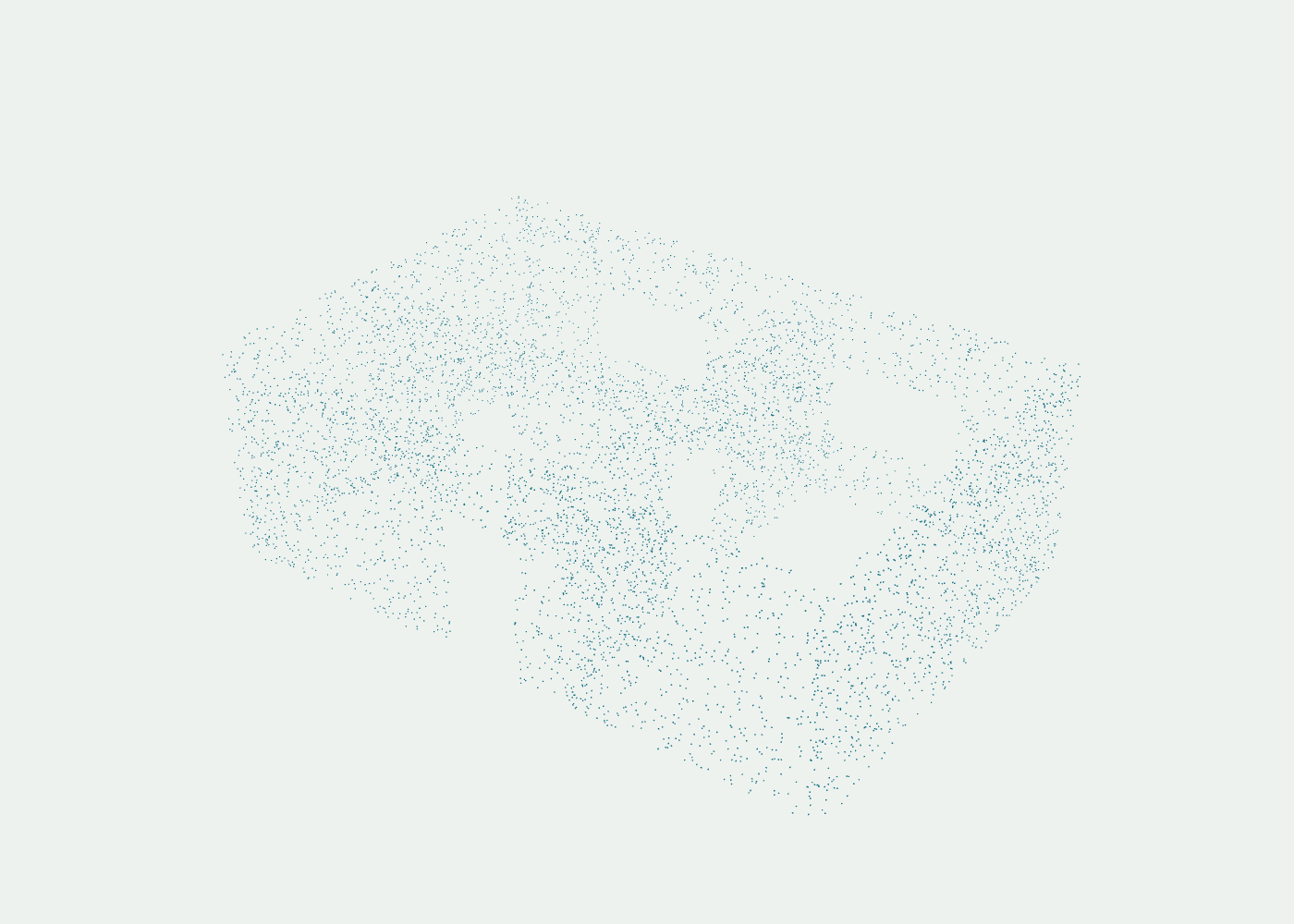
Is de benodigde situatie opgenomen?
We kijken naar beschikbare bestanden, dekking en referenties. Zijn de juiste ruimten zichtbaar en sluiten de gegevens op elkaar aan? Als een nieuwe opname nodig is, wordt die op het gewenste tekenresultaat gericht.

De juiste vlakken en details selecteren
Een plattegrond op een andere snijhoogte kan andere openingen tonen. Ook de behandeling van scheve wanden, nissen en complexe aansluitingen vraagt een keuze. Die keuzes horen bij de tekenopdracht.

Toetsen aan de bron en het vervolggebruik
Relevante geometrie en kritieke maten worden volgens de projectafspraak gecontroleerd. Daarna volgt de overdracht in de gekozen formaten, met een duidelijke bestandsstructuur en versie.
Revisietekening of as-built documentatie?
Een revisietekening laat vastgelegde wijzigingen zien ten opzichte van een eerdere versie. As-built documentatie beschrijft de gerealiseerde situatie op basis van de beschikbare opname en projectgegevens. Leg vast welke peildatum en welke delen daarbij horen.
Een opname van zichtbare oppervlakken toont niet vanzelf de constructie in een wand of het verloop van weggewerkte leidingen. Voor die onderdelen zijn aanvullende documenten, inspectie of informatie van uitvoerende partijen nodig. Onbekende delen blijven herkenbaar.
Niet ieder exact getekend lijntje is een exacte meting
Meetkwaliteit en tekenprecisie zijn verschillende zaken. Bespreek de vereiste controle voor maatkritisch vervolgwerk vooraf, in plaats van die af te leiden uit de nette uitstraling van een CAD-bestand.
Eenheden horen bij de overdracht
Een tekening in meters verkeerd invoegen in een millimeterproject geeft problemen. Autodesk beschrijft in de documentatie over INSUNITS hoe invoegschaal werkt. Eenheden en referenties verdienen daarom een expliciete controle bij de overdracht.
Dit helpt om je tekenopdracht goed te beoordelen
Heb je al een puntenwolk? Stuur dan niet alleen het bestandstype mee, maar ook wat is opgenomen en wat je ermee wilt laten tekenen. Bestaande tekeningen kunnen helpen bij de vergelijking, zolang duidelijk is welke informatie nog actueel is. De gids over puntenwolken bekijken en gebruiken helpt je bestandsinhoud, eenheden en de gewenste uitwerking uit elkaar te houden.
Moet de locatie nog worden vastgelegd? Bekijk dan ook 3D gebouw scannen. Heb je juist bouwdelen met objectinformatie nodig, dan past scan to BIM mogelijk beter.
- Locatie, relevante ruimten en gewenste tekenbladen.
- Beschikbare puntenwolk, registratie en opnamedatum.
- Bestaande tekeningen en bekende wijzigingen.
- Benodigde maatvoering, details en controlepunten.
- Ontvanger, software, bestandstype en versie.
- Gewenste planning en toegang als een opname nodig is.
Wat kost scan to CAD?
De prijs wordt bepaald door de opname en de uitwerking samen. Een beschikbare puntenwolk kan het vertrekpunt zijn, maar vraagt nog steeds controle en tekenwerk. Meer tekenbladen, onregelmatige geometrie en extra details betekenen een andere opdracht dan een eenvoudige basisplattegrond.
Vraag een voorstel waarin opname, tekenwerk, controle en overdracht apart herkenbaar zijn. Dan kun je aanbiedingen vergelijken op wat je daadwerkelijk ontvangt.
- BrondataNieuwe opname of bestaande bestanden, bereikbaarheid en volledigheid.
- TekenpakketAantal bouwlagen, plattegronden, sneden en aanzichten.
- UitwerkingComplexiteit, details, laagindeling en aanvullende informatie.
- Controle en revisiesKritieke maten, toetsing, correctierondes en bestandsafspraken.
Veelgestelde vragen over scan to CAD
Is een puntenwolk al een CAD-tekening?
Nee. Een puntenwolk is een ruimtelijke bron van meetpunten. Voor een bruikbare CAD-tekening worden relevante gegevens geselecteerd en uitgewerkt als lijnen, lagen, tekst en eventuele maatvoering.
Kan een eigen puntenwolk worden gebruikt?
Dat kan worden beoordeeld op basis van het bestand, de registratie, de opgenomen delen en je gewenste tekenresultaat. Geef ook de eenheden, referenties en eventuele bekende tekortkomingen door.
Wat is het verschil met scan to BIM?
CAD-tekenwerk richt zich hier op geometrische tekeningen van de bestaande situatie. Een BIM-model ordent de geometrie als herkenbare bouwdelen met gerichte informatie. Welk resultaat nodig is, hangt af van het vervolgproces en de ontvangende partij.
Wordt alles automatisch omgezet?
Nee. Een bruikbare tekening vraagt keuzes, interpretatie en controle. Ook een automatisch voorgestelde lijn kan onjuist of onvolledig zijn. In de demonstratie gebruiken de punten en lijnen dezelfde zelf ontworpen geometrie; dat is geen conversie van een echt scanbestand.
Kan ik de tekening direct gebruiken voor een vergunning?
Een tekening van de bestaande situatie kan bronmateriaal zijn voor een vervolgopdracht. Zij bevat niet automatisch het ontwerp, de berekeningen en andere documenten die bij een vergunningaanvraag kunnen horen. Benoem het beoogde gebruik daarom vooraf.
Lees verder over deze toepassing
Alle artikelen
Puntenwolk bekijken en gebruiken
Verken een eigen puntenwolk in de viewer. Download het PLY-voorbeeld en leer welke brongegevens nodig zijn voor een mesh, CAD-tekening of BIM-model.
Lees het artikel
Wat kost een 3D scan?
Wat bepaalt de kosten van een 3D scan? Vergelijk objectscan en gebouwopname, begrijp de uitwerking en stel een duidelijke aanvraag op zonder verrassingen.
Lees het artikel
3D infrascan voorbereiden: van uitvraag tot oplevering
Een 3D infrascan voorbereiden? Lees wat je afspreekt over dekking, meetkwaliteit, puntenwolken, oplevering en het vergelijken van offertes.
Lees het artikelVertel ons wat je
wilt laten uitwerken.
Deel je brondata of opnamevraag en het gewenste tekenresultaat.
